
Что делать курьеру, если не работает GPS
Если точка на карте прыгает, маршрут сбился или приложение не видит ваше местоположение, остановитесь в безопасном месте и проверьте настройки по порядку.
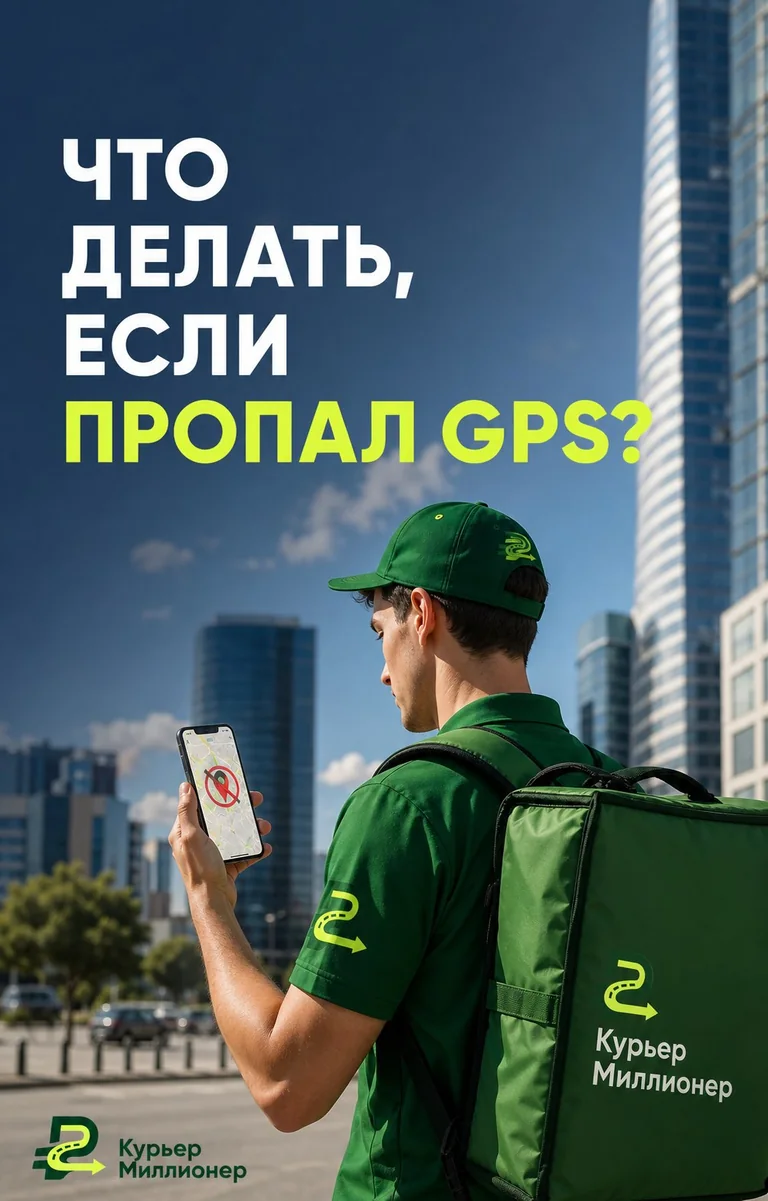
Что сделать в первую минуту
Не меняйте настройки и не рассматривайте карту во время движения на велосипеде, самокате или автомобиле. Найдите безопасное место, остановитесь и только потом берите телефон в руки.
GPS может ошибаться рядом с высотными зданиями, внутри торговых центров, на парковках, в подземных переходах и там, где телефон плохо видит небо или нестабильно принимает интернет. Если отметка на карте пропала или перемещается рывками, действуйте от простого к сложному.
- Сверьте написанный адрес, номер дома, корпус, подъезд и комментарий к заказу.
- Проверьте, включена ли геолокация и разрешён ли приложению доступ к точному местоположению.
- Убедитесь, что работают мобильный интернет или Wi‑Fi, а авиарежим выключен.
- Временно отключите энергосбережение: оно может ограничивать работу геолокации в фоне.
- Выйдите из здания, паркинга или перехода на открытое место и подождите несколько секунд.
- Закройте и снова откройте навигатор или приложение доставки.
- Если ничего не изменилось, перезагрузите телефон.
Не переключайте авиарежим по привычке во время активного заказа: он отключает мобильную связь. Сначала сохраните адрес и убедитесь, что понимаете, как вернуться в приложение после восстановления соединения.
Какие настройки проверить
На Android
Названия пунктов отличаются у разных производителей, но обычно нужные параметры находятся в разделах «Местоположение» и «Разрешения приложений». Включите геолокацию, разрешите рабочему приложению использовать местоположение во время работы и, если доступно, включите точную геолокацию или повышение точности.
Для уточнения позиции Android может использовать не только спутники, но и Wi‑Fi, мобильные сети и датчики телефона. Поэтому работающий интернет и включённая функция повышения точности особенно полезны между зданиями и внутри помещений.
На iPhone
Откройте «Настройки» → «Конфиденциальность и безопасность» → «Службы геолокации». Проверьте, что службы включены, у нужного приложения есть доступ при использовании, а параметр «Точная геопозиция» не отключён.
Если разрешения выглядят правильно, но приложение показывает старую точку, полностью закройте его и откройте заново. Если проблема остаётся в нескольких приложениях, перезапустите телефон.
Если точка на карте прыгает
В плотной городской застройке сигнал со спутников отражается от зданий, а внутри помещений принимается хуже. Выйдите ближе к открытому пространству, не стойте вплотную к высокой стене и подождите, пока круг точности на карте уменьшится.
- Перейдите к окну или выйдите на улицу, если это безопасно.
- Проверьте, правильно ли телефон определяет направление движения.
- Сравните точку в основном и запасном навигаторе.
- Не начинайте движение, пока адрес и направление не понятны.
Если сбой повторяется только в одном приложении, причина может быть в его настройках или временной ошибке. Если неверную позицию показывают все карты, проверьте системную геолокацию, соединение и состояние телефона.
Что делать, если заказ уже принят
Сначала прочитайте адрес текстом и найдите ближайший понятный ориентир: перекрёсток, вывеску, номер корпуса или вход со стороны улицы. Не отмечайте заказ выполненным и не выбирайте адрес наугад.
Если нужный вход не находится, свяжитесь с получателем через предусмотренный сервисом канал и спокойно уточните подъезд, ориентир или сторону здания. Не публикуйте номер клиента и сведения о заказе в сторонних чатах.
Когда восстановить навигацию не удаётся или проблема мешает выполнить заказ, напишите в поддержку сервиса. Передайте номер заказа и кратко опишите, что уже проверили. Следуйте указаниям поддержки — порядок действий может различаться у разных партнёров.
«Я остановился рядом с указанным адресом, но геолокация показывает неверную точку. Проверил разрешения, интернет и перезапустил приложение. Подскажите дальнейший порядок действий по заказу».
Как подготовиться до выхода
Зарядите телефон, обновите рабочее приложение дома и возьмите исправный пауэрбанк с подходящим кабелем. Заранее скачайте офлайн-карту района или города в навигаторе, который поддерживает такую функцию.
Если пользуетесь Яндекс Картами, заранее загрузите карту нужного региона по официальной инструкции. В 2ГИС можно скачать карту города и использовать её без интернета. После загрузки откройте нужный район и убедитесь, что карта действительно доступна офлайн.
Офлайн-карта помогает увидеть улицы без устойчивого интернета, но не заменяет связь с приложением доставки: статус заказа, сообщения, изменения адреса и обращение в поддержку могут требовать подключения к сети. Запасной навигатор полезен как проверка маршрута, а не как замена правилам сервиса.
- Телефон и пауэрбанк полностью заряжены.
- Мобильный интернет работает, баланс и пакет трафика проверены.
- Офлайн-карта нужного района скачана заранее.
- Контакт поддержки найден в приложении.
- Известно, где отключается энергосбережение и включается точная геолокация.
На чём основана инструкция
Настройки сверены с официальными справочными материалами Android о геолокации и точности, Google Maps об улучшении точности, Apple о службах геолокации, Яндекс Карт о проблемах с местоположением и 2ГИС о неточном определении геопозиции. Инструкции по офлайн-картам приведены выше. Конкретные названия меню зависят от модели телефона и версии системы.